Objectif : Trouver la bonne procédure au moment où tu en as besoin.
Ce guide accompagne le travail sur BLOB et LAST APORIA. Il explique comment préparer ton poste, retrouver ta tâche, créer un fichier, garder des versions et envoyer ton travail en review. Tu peux ouvrir directement la fiche qui correspond à ton besoin.
Prism te permet de choisir ton film et ta tâche, puis de retrouver tes fichiers et leurs versions. PFE Production Core ajoute nos commandes de création et de publication. Kitsu regroupe les affectations, les reviews et les validations. Dans Blender, SPT aide à contrôler la scène de travail et à préparer les reviews.
Sur un PC personnel, Synology Drive synchronise les fichiers. Le PFE Setup Updater prépare le poste et garde les outils à jour. Le lecteur I: donne le même chemin de travail à l'école et chez toi.
Le bon réflexe : vérifie toujours le film, la tâche et le fichier actif avant un Build, un Save Version ou un Publish.
Besoin d'aide ?
Pour une question de travail ou de validation, demande à ton superviseur. Pour un problème d'outil, utilise le ticket Discord. Les questions plus précises sur le pipeline peuvent être adressées à Jeff Helyot.
Ouvrir une tâche dans Kitsu ne signifie pas que tous ses outils sont déjà prêts. Le parcours Matte Paint Asset → Matte Paint Shots est expliqué dans la fiche dédiée. Le parcours de fichiers de 2D Animation reste à préciser par l’équipe.
Installer son poste Fiche 02 / 35
Avant de commencer : logiciels et accès
Objectif : Préparer ce dont tu as besoin avant de lancer l’installation.
Prévois un moment où tu peux enregistrer ton travail et fermer les logiciels. Le parcours peut ouvrir un installateur ou te demander de te connecter avec tes propres comptes. Attends la fin de chaque étape avant de passer à la suivante.
Vérifie les versions
Logiciel
Version utilisée par le pipeline
Windows
10 ou 11
Prism
2.1.2.1 exactement
Blender
5.2.x
Photoshop
2026 / v27.x
Le Setup vérifie les logiciels et installe les outils qui lui sont fournis. Une version de Prism plus récente peut être incompatible : si un message de mise à niveau apparaît, conserve la version prévue. En cas de doute ou de version incompatible, crée un ticket Major Problem.
Prépare tes comptes
DeVinci pour accéder au serveur Synology avec ton adresse email et ton mot de passe personnels.
Adobe pour Photoshop et Creative Cloud.
Prism pour le Hub et les plugins officiels nécessaires.
Kitsu avec le compte qui porte ton nom et reçoit tes affectations.
Ton responsable doit également t'avoir donné accès au film dans Kitsu et dans le Studio Prism. Choisir ton nom dans le Setup ne remplace pas cette attribution.
Choisis la bonne installation
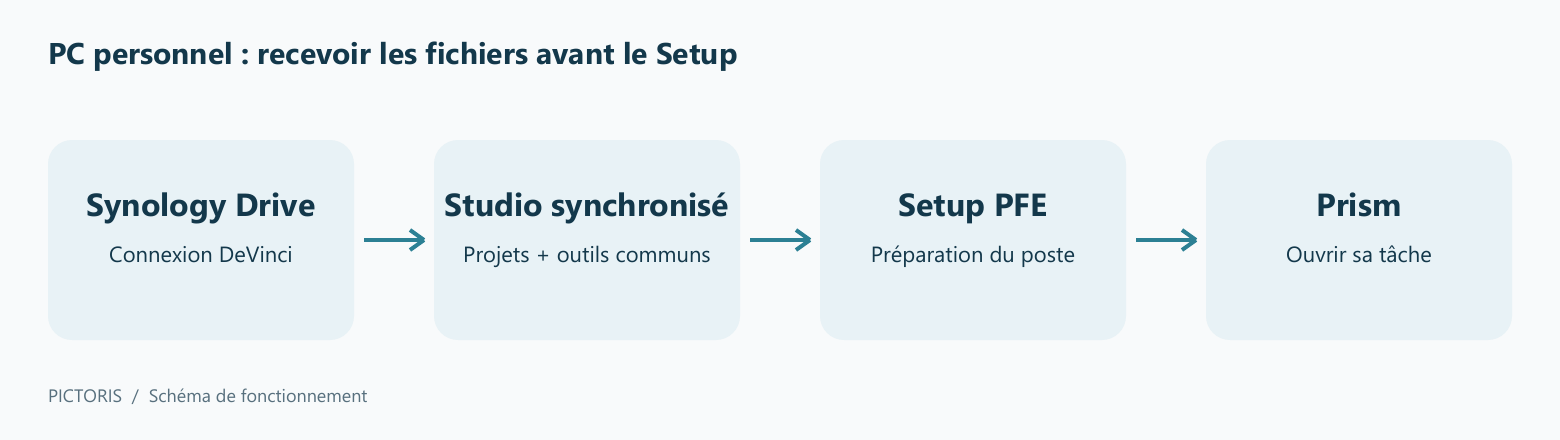
PC personnel : commence par Synology Drive, puis synchronise le studio. Tu pourras ensuite ouvrir le Setup depuis les fichiers reçus.
PC de l'école : passe directement à l'accès par I:. Le poste doit déjà disposer des logiciels qui nécessitent l'intervention de l'IT.
Poste déjà configuré : utilise le parcours de reprise de la fiche 10. Tu n'as pas besoin de réinstaller tout le pipeline pour changer ton identité ou réparer un accès.
Résultat attendu : tu connais ton parcours, tu disposes de tes comptes et tu peux retrouver les dossiers du studio.
Installer son poste Fiche 03 / 35
PC personnel : installer Synology Drive
Objectif : Se connecter au serveur avant de récupérer le Setup PFE.
Sur un PC personnel, Synology Drive vient en premier : il donne accès aux fichiers du studio et au Setup. Si Drive est déjà installé et connecté, passe à la sélection des dossiers.
Ouvre Synology Drive Client et continue le setup de connexion au NAS.
Dans le champ serveur, saisis nas-iim.devinci.fr.
Connecte-toi avec ton adresse email DeVinci et le mot de passe de ton compte DeVinci.
Après validation de la connexion, sélectionne Tâche de synchronisation.
Choisir les dossiers
Côté serveur : choisis Promo2028, dans Axe3D / Projets / Promo2028.
Côté personnel : conserve la sélection proposée par défaut.
Termine l’assistant puis retrouve les fichiers avec la fiche suivante. Le lecteur I: peut ne pas encore exister à ce stade : le Setup le préparera.
Si la connexion échoue
Vérifie l’adresse du serveur, ta connexion et tes identifiants DeVinci. Si le problème persiste ou si les dossiers attendus sont absents, ouvre un ticket en indiquant le message reçu. N’y joins aucun mot de passe.
Résultat attendu : la tâche de synchronisation est créée et les dossiers de Promo2028 deviennent accessibles sur ton ordinateur.
Installer son poste Fiche 04 / 35
PC personnel : synchroniser le studio
Objectif : Recevoir les projets et ouvrir le Setup depuis le dossier synchronisé.
Le dossier synchronisé contient PICTORIS_PRODUCTION, avec BLOB, LAST_APORIA et 00_PRISM_STUDIO. Les outils sont communs aux deux films et rangés dans BLOB : conserve donc l’accès à ce dossier même si tu travailles sur LAST APORIA.
Ouvrir le Setup avant la création de I:
Depuis l’Explorateur de fichiers, ouvre le dossier local synchronisé par Synology Drive.
Ce lanceur retrouve le logiciel depuis le dossier où il se trouve. Il fonctionne avec ton utilisateur Windows et ne nécessite pas que I: soit déjà configuré. Laisse-le à la racine du studio.
Une fois le poste préparé, le même fichier est aussi accessible à cette adresse :
Indique le dossier synchronisé qui contient réellement les fichiers du studio. Le Setup vérifie les projets avant de continuer. Si le lanceur ou le dossier des outils manque, vérifie sa réception dans Synology Drive ; s’il reste absent, ouvre un ticket.
Résultat attendu : le Setup s’ouvre depuis tes fichiers synchronisés et peut préparer le chemin de travail commun.
Schéma : recevoir le studio par Synology, puis lancer le Setup et Prism. Agrandir l’image en cliquant dessus.
Installer son poste Fiche 05 / 35
PC école : accéder aux projets
Objectif : Commencer avec le lecteur réseau déjà disponible à l’école.
À l’école, les projets sont accessibles sur le lecteur réseau I:. Utilise ta propre session Windows ; une synchronisation Synology locale n’est pas nécessaire pour ce parcours.
Préparer Prism, puis lancer le Setup
Connecte-toi à ta session et ouvre l’Explorateur de fichiers.
Ouvre I: → Promo2028 → PICTORIS_PRODUCTION.
Lance obligatoirement Config_School_Prism.bat. Il appelle la configuration de Prism et prépare ses raccourcis, notamment sur le bureau et dans le menu Démarrer.
LAST APORIA : I:\Promo2028\PICTORIS_PRODUCTION\LAST_APORIA
Si un accès ou un logiciel manque
Vérifie ta session et la connexion au réseau de l’école. Si I:, les dossiers ou Prism restent indisponibles, relève le message et ouvre un ticket. Les installations bloquées par les restrictions du poste peuvent nécessiter l’intervention de l’école.
Les outils et l’identité doivent être préparés dans ta session, même si un autre étudiant utilise déjà ce poste.
Résultat attendu : les raccourcis Prism sont configurés et le Setup du studio est lancé.
Installer son poste Fiche 06 / 35
Suivre le parcours du Setup
Objectif : Avancer dans les étapes sans remplir de réglages techniques.
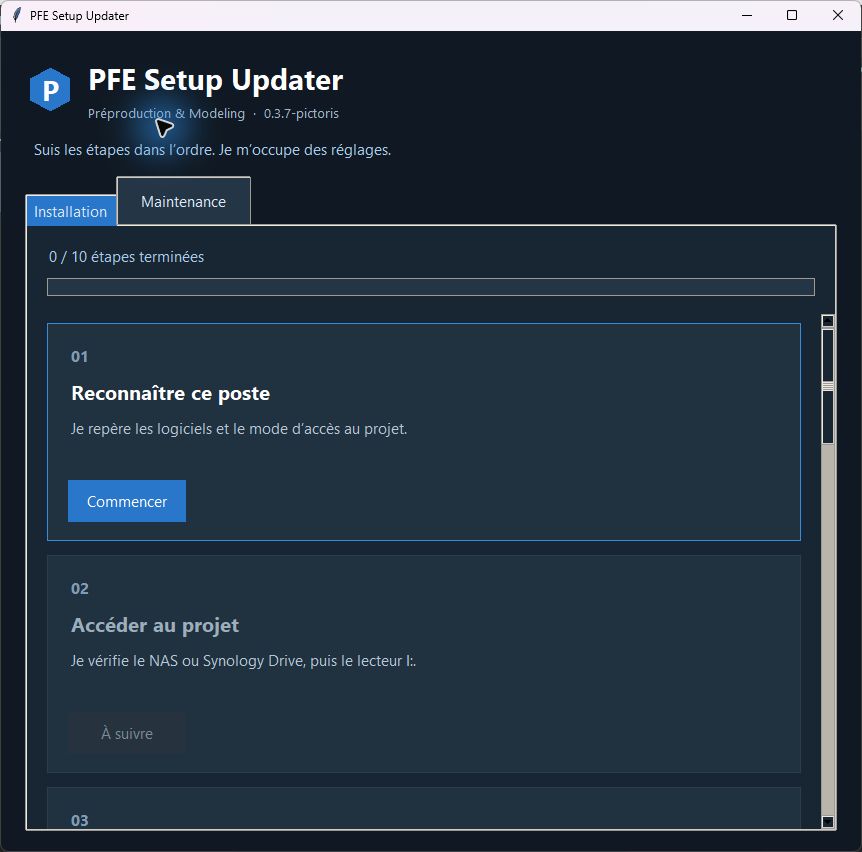
L'onglet Installation se lit du haut vers le bas. Le bouton de l'étape à réaliser est actif ; les étapes suivantes restent grisées. Une étape grisée n'est donc pas forcément un problème.
Avancer dans l'ordre
Clique sur Commencer pour reconnaître le poste.
Laisse le Setup vérifier le dossier du studio et l'accès au lecteur I:.
Enregistre tes documents lorsqu'il demande de préparer l'installation. Il peut demander la fermeture de Prism, Blender et Photoshop.
Suis les étapes de préparation de Blender 5.2, Photoshop 2026 et Prism 2.1.2.1. Les connexions et les demandes Windows se traitent dans les fenêtres qui s'ouvrent.
Laisse le programme installer les outils PFE, préparer leur mise à jour et enregistrer le poste.
Si une étape ouvre un installateur ou un logiciel, termine l'action demandée, puis reviens dans le Setup et utilise le bouton de vérification proposé. Cliquer plusieurs fois ne fait pas avancer plus vite.
Lire le message sous l'étape
Il indique ce qui manque ou ce qui vient d'être terminé. Par exemple, il peut demander de synchroniser un dossier supplémentaire ou de vérifier les plugins Prism. Fais l'action décrite avant de recommencer la vérification.
Résultat attendu : l'étape suivante devient accessible. Le parcours est terminé lorsque le Setup confirme l'installation et l'enregistrement du poste, pas simplement lorsque les logiciels sont présents.
Le premier bouton actif indique l’étape à réaliser. Les suivantes restent en attente. Agrandir l’image en cliquant dessus.
Installer son poste Fiche 07 / 35
Préparer Prism et ses intégrations
Objectif : Vérifier que Prism est utilisable depuis Blender et Photoshop.
Le Setup exige Prism 2.1.2.1. Sur un PC personnel où Prism manque, il peut lancer l'installateur prévu. Sur un poste école, un logiciel absent peut nécessiter l'intervention de l'IT. Si une autre version est déjà présente, fais vérifier l'installation avant de poursuivre.
Vérifier Prism
Ouvre Prism lorsque le Setup te le demande.
Connecte-toi au Hub avec ton propre compte Prism si nécessaire.
Dans Settings → Plugins, vérifie que Blender, Photoshop, Kitsu, ProjectManagement et Studio sont disponibles et chargés.
Si un plugin officiel manque, installe-le depuis le Hub avec ton compte. Reviens ensuite au contrôle du Setup.
Relier les logiciels
Dans Settings → DCC apps, vérifie l'intégration de Blender 5.2. Pour Photoshop, utilise Install UXP Plugin lorsque l'intégration officielle le demande et termine les confirmations présentées par Adobe ou Windows.
Rouvre le logiciel concerné pour vérifier le résultat : Blender doit proposer le menu Prism ; Photoshop doit proposer le panneau Prism Pipeline, avec notamment Save Version, Export et Project Browser.
Si le contrôle échoue
Plugin visible mais non chargé : vérifie sa case de chargement dans Prism, puis relance le contrôle.
Plugin chargé mais Setup toujours bloqué : utilise Maintenance → Analyser le poste, puis transmets les diagnostics si nécessaire.
Intégration Photoshop qui ne s'installe pas : garde le message exact et demande de l'aide. Sur un poste école, une restriction d'installation peut être en cause.
Version de Prism : conserve la version demandée. Le Setup prépare la désactivation de sa recherche automatique de mises à jour ; une mise à niveau manuelle reste une décision de l'équipe pipeline.
Résultat attendu : les plugins sont détectés et les commandes Prism sont accessibles dans les deux logiciels.
Compte Prism et licence
Le compte Prism fourni par l’école utilise ton adresse email DeVinci. Utilise ton mot de passe actuel ; si tu l’as changé, l’ancien ne fonctionnera plus. La consigne de première connexion est fournie séparément de cette documentation publique. Si tu n’arrives pas à te connecter, ouvre un ticket.
Si Prism affiche une licence Free, vérifie d’abord si ton compte est encore connecté sur un autre poste : déconnecte-le de ce poste avant de réessayer. Tu peux aussi redémarrer Prism depuis son icône dans la zone de notification Windows ; un second redémarrage peut être nécessaire. Si cela ne résout pas le problème, ouvre un ticket avec le message exact.
Dans Photoshop, si le panneau n’est pas visible, ouvre Plug-ins → Volet des plug-ins, puis retrouve Prism Pipeline.
Installer son poste Fiche 08 / 35
Choisir son identité et se connecter à Kitsu
Objectif : Associer le poste à la personne qui va réellement travailler.
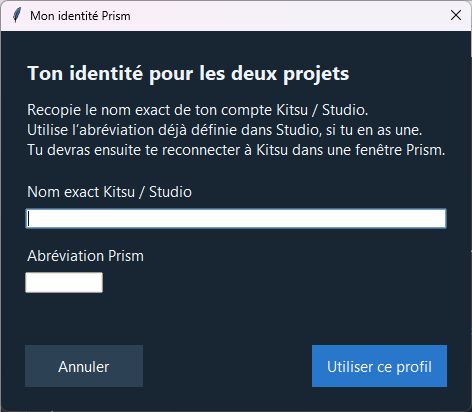
À l'étape Choisir mon identité Prism, utilise le même nom que celui de ton compte Kitsu et de ton utilisateur Studio. Ne conserve pas le nom de la personne qui a préparé l'ordinateur.
Renseigner ton identité
Dans Nom exact Kitsu / Studio, saisis ton prénom et ton nom tels qu'ils sont enregistrés pour le projet.
Renseigne l’abréviation Prism prévue pour toi si besoin. Tu peux conserver celle proposée si elle est correcte.
Valide le choix avec Utiliser ce profil.
Enregistre et ferme les logiciels si le Setup le demande.
Dans la fenêtre de connexion Kitsu de Prism, reconnecte-toi avec ton propre compte.
Attends que le Setup confirme la cohérence de l'identité et de la connexion.
La session Kitsu de ton navigateur est indépendante de celle utilisée par Prism. Être connecté au bon compte dans Chrome ne suffit donc pas à confirmer le compte de Prism.
Vérifier ensuite
Ouvre le Project Browser et regarde le nom affiché en haut à droite. Vérifie également que tu retrouves tes tâches assignées. Si le nom est correct mais que le film manque, demande à faire vérifier tes accès au Studio et au projet Kitsu.
Résultat attendu : Prism utilise ton identité et Kitsu reconnaît le compte auquel les tâches sont attribuées. Pour corriger un poste déjà configuré, utilise la fiche 10.
Une fenêtre intermédiaire peut apparaître
Pendant cette étape, Prism peut afficher une fenêtre d’erreur intermédiaire après la validation du profil. Ferme cette fenêtre avec Cancel / Annuler, puis attends l’ouverture de la connexion Kitsu. Si la connexion Kitsu n’apparaît pas ou si le message revient, ouvre un ticket avec une capture.
Recopie ton identité existante. La reconnexion Kitsu est une étape distincte. Agrandir l’image en cliquant dessus.
Installer son poste Fiche 09 / 35
Terminer le Setup et vérifier son poste
Objectif : S’assurer que la préparation est terminée avant de commencer une tâche.
Après la vérification de l'identité, le Setup installe les outils PFE et prépare leur mise à jour. Laisse-le terminer avant de rouvrir les logiciels. Si un document empêche une fermeture, enregistre-le et reprends l'étape.
Les dernières étapes
Lance Installer les outils et attends la confirmation.
Utilise Activer pour préparer le fonctionnement au démarrage de ta session Windows.
Termine par Terminer le setup pour enregistrer le poste.
Attends le message indiquant que l'installation est terminée.
Le programme enregistre automatiquement ton identité Prism, le nom du PC et les versions détectées. Cela permet de retrouver rapidement un poste à dépanner. Tu n’as rien à faire d’autre pour le setup.
Faire une première vérification
Le lecteur I: est accessible.
Prism ouvre le bon film.
Le nom affiché est le tien.
Une tâche attribuée apparaît avec le filtre approprié.
Le menu ou le panneau Prism est présent dans ton logiciel.
Dans Blender, l'onglet SPT est accessible après l'ouverture du panneau latéral.
Pour le premier fichier, utilise ensuite le Build sur une tâche autorisée. Vérifie son ouverture, sa sauvegarde et sa réouverture avant de commencer un travail important.
Si le contrôle final bloque
Lis la liste des points non validés. Retourne dans l'étape concernée ou utilise Maintenance → Analyser le poste. Une fenêtre de Setup ouverte n'est pas une preuve que toutes les étapes sont terminées.
Résultat attendu : le programme confirme l'enregistrement du poste. Tu peux passer à l'utilisation quotidienne de Prism ; les mises à jour automatiques seront prises en charge à l'ouverture de session prévue.
Installer son poste Fiche 10 / 35
Poste déjà installé : reprendre ou changer d’utilisateur
Objectif : Corriger une installation existante sans tout recommencer.
Si le pipeline est déjà présent, ouvre la version du PFE Setup Updater indiquée par l'équipe et passe dans Maintenance. Choisis l'action qui correspond au problème au lieu de relancer une installation complète au hasard.
Changer l'identité du poste
Enregistre ton travail dans les logiciels.
Clique sur Mon identité Prism.
Saisis ton nom exact et ton abréviation.
Accepte la fermeture normale des logiciels lorsqu'elle est demandée.
Reconnecte ton propre compte dans la fenêtre Kitsu de Prism.
Rouvre Prism et vérifie ton nom, le film et tes tâches.
Cette action convient aussi à un poste école déjà utilisé par une autre personne. N'édite pas toi-même un fichier de préférences pour tenter de forcer le nom : utilise le parcours prévu.
Reprendre un Setup interrompu
Rouvre le programme avec la même session Windows et lis l'étape proposée. Si une nouvelle étape est demandée après une mise à jour du Setup, réalise-la même si l'ancienne installation fonctionnait déjà.
Choisir la bonne réparation
Besoin
Action Maintenance
Vérifier le poste
Analyser le poste
Récupérer les outils publiés
Mettre à jour les outils
Retrouver le lecteur commun
Réparer l'accès I:
Réinstaller le lancement des contrôles
Actualiser le démarrage
Si le programme demande de finaliser l'enregistrement, retourne dans Installation et termine le parcours. L'action Reprendre le parcours peut servir à refaire les vérifications ; demande conseil si tu ne sais pas laquelle choisir.
Résultat attendu : l'identité et les contrôles correspondent à l'utilisateur actuel, et non à celui qui occupait précédemment le poste.
Travailler avec Prism Fiche 11 / 35
Se repérer dans le Project Browser
Objectif : Lire la fenêtre Prism de gauche à droite.
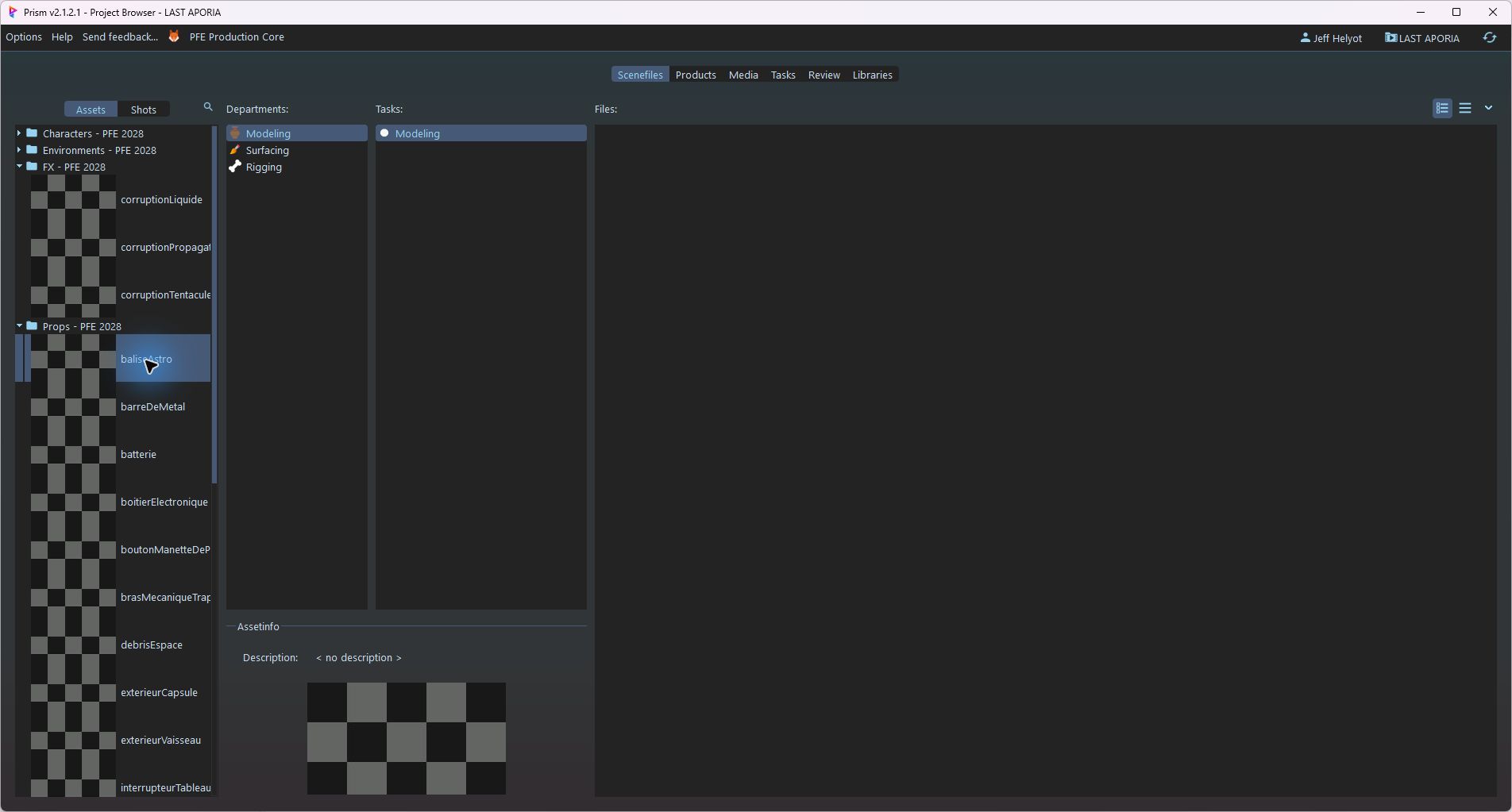
Ouvre le Project Browser depuis Prism ou depuis son bouton dans ton logiciel. Commence par regarder le film et l'utilisateur affichés en haut à droite. Ce sont les premiers repères à vérifier avant toute création de fichier.
Les zones principales
Assets / Shots, à gauche : choisis un asset ou un élément de séquence.
Departments : sélectionne le département dans lequel tu travailles.
Tasks : sélectionne la tâche précise du département. Certaines étapes partagent le même département, par exemple les deux tâches d'animation.
Files : retrouve les versions de travail de la tâche sélectionnée.
Reste dans l'onglet Scenefiles pour créer ou ouvrir les fichiers de travail. Les sorties d'un Publish sont expliquées dans la fiche des dossiers.
Exemple de sélection
Pour travailler sur le modèle d'un Prop : Assets → Props - PFE 2028 → ton asset → Modeling → Modeling. Regarde ensuite la zone Files.
Une zone Files vide est normale lorsqu'aucun Build n'a encore été effectué pour cette tâche. Elle peut aussi être vide si le mauvais département ou une autre tâche est sélectionné : vérifie ton chemin de sélection avant de créer un fichier.
Changer de film
Utilise le sélecteur du projet en haut à droite et choisis BLOB ou LAST APORIA. Attends que les listes se rechargent avant de sélectionner ton asset. Vérifie à nouveau le titre de la fenêtre.
Résultat attendu : tu sais sur quel film et quelle tâche tu te trouves. La suite est de retrouver ton affectation, puis de faire le Build si la tâche n'a aucun fichier.
Exemple de navigation : asset à gauche, département et tâche au centre, versions à droite. Agrandir l’image en cliquant dessus.
Travailler avec Prism Fiche 12 / 35
Retrouver une tâche assignée
Objectif : Afficher le bon travail et comprendre une liste vide.
Les tâches viennent de Kitsu. Une affectation sert à indiquer qui doit travailler dessus ; elle est liée à ton compte, pas simplement au nom du dossier sur ton ordinateur.
Afficher tes tâches
Choisis le bon film dans Prism.
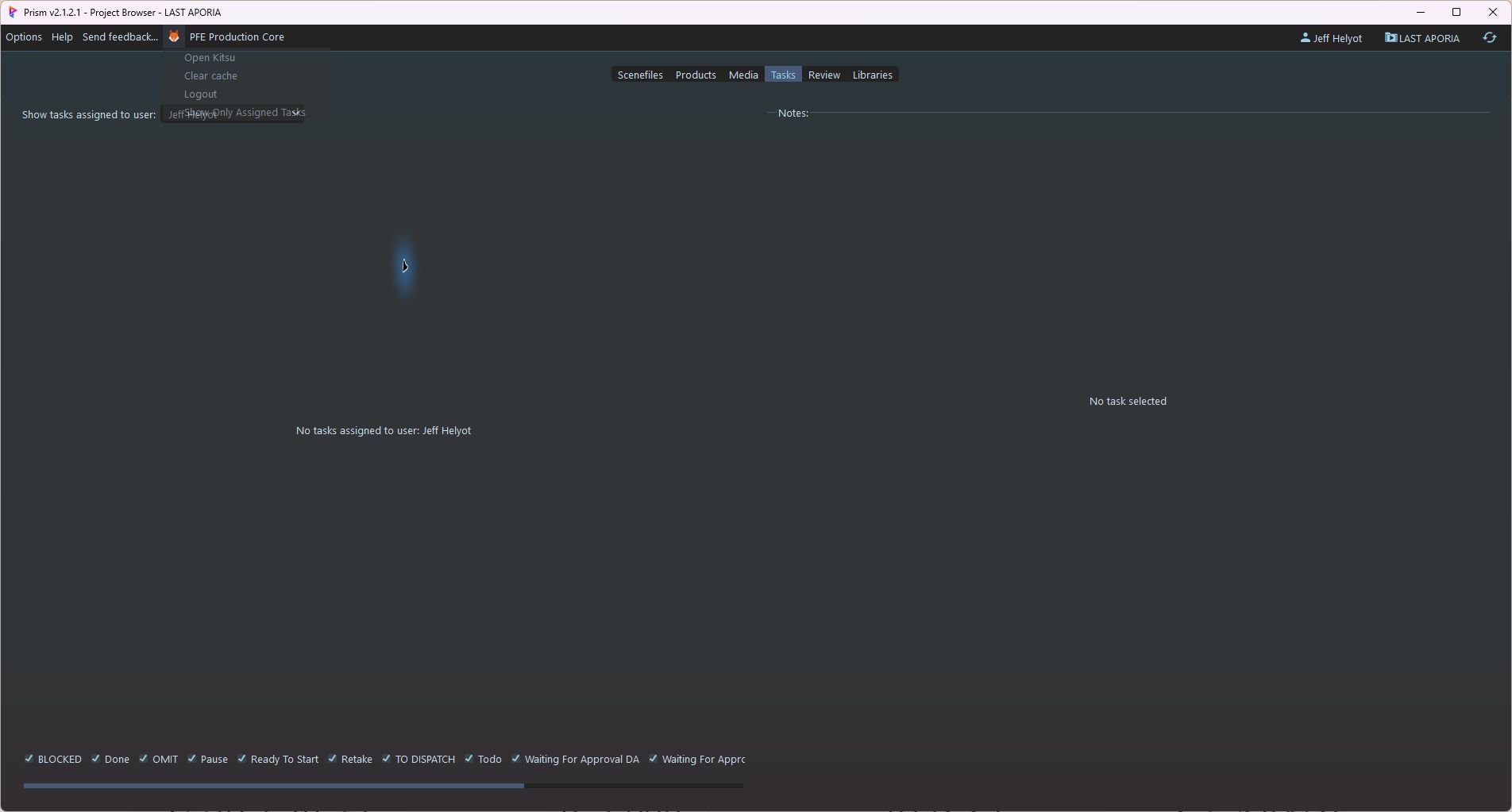
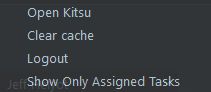
Dans le menu Kitsu, active Show Only Assigned Tasks si tu veux limiter la liste à tes affectations.
Sélectionne l'asset ou le shot concerné.
Choisis le département, puis la tâche.
Vérifie dans Kitsu l'affectation et l'état de la tâche si tu as un doute.
Pour un Storyboard, une Animatique ou un Lighting Sequence, sélectionne la séquence elle-même. Ne sélectionne pas un de ses shots en espérant retrouver la tâche de séquence.
Rien n'apparaît avec le filtre ?
Désactive temporairement le filtre pour vérifier si l'entité existe dans le film. Si elle réapparaît, vérifie le compte connecté dans Prism et l'affectation de la tâche dans Kitsu. La connexion du navigateur peut être différente de celle de Prism.
Si le problème vient de l'identité, utilise Setup → Maintenance → Mon identité Prism, puis reconnecte Kitsu. Si la tâche ne t'est pas attribuée, demande au responsable de vérifier l'affectation.
Avant de commencer
Le premier Build d'une tâche nécessite le statut READY. Si la tâche est encore à faire, bloquée ou non préparée, contacte le responsable. Ne crée pas un fichier ailleurs pour contourner ce refus.
Résultat attendu : tu retrouves la bonne tâche sous ton identité. L'activation du filtre reste une aide de navigation ; elle ne crée ni affectation ni fichier.
L’onglet Tasks de Prism permet aussi de consulter tes tâches, leurs états, leurs affectations et les commentaires Kitsu. Scenefiles sert à retrouver les fichiers de travail et leurs versions.
Le menu Kitsu s’ouvre depuis l’icône orange, à gauche de PFE Production Core.
Travailler avec Prism Fiche 13 / 35
Faire le premier Build
Objectif : Créer le premier fichier au bon endroit et avec le bon modèle.
Le Build crée le fichier de départ d'une tâche. Utilise-le lorsque cette tâche n'a pas encore de fichier de travail. Pour continuer une tâche déjà commencée, ouvre une version existante.
Créer le fichier
Sélectionne le film, l'entité, le département et la tâche dans Scenefiles.
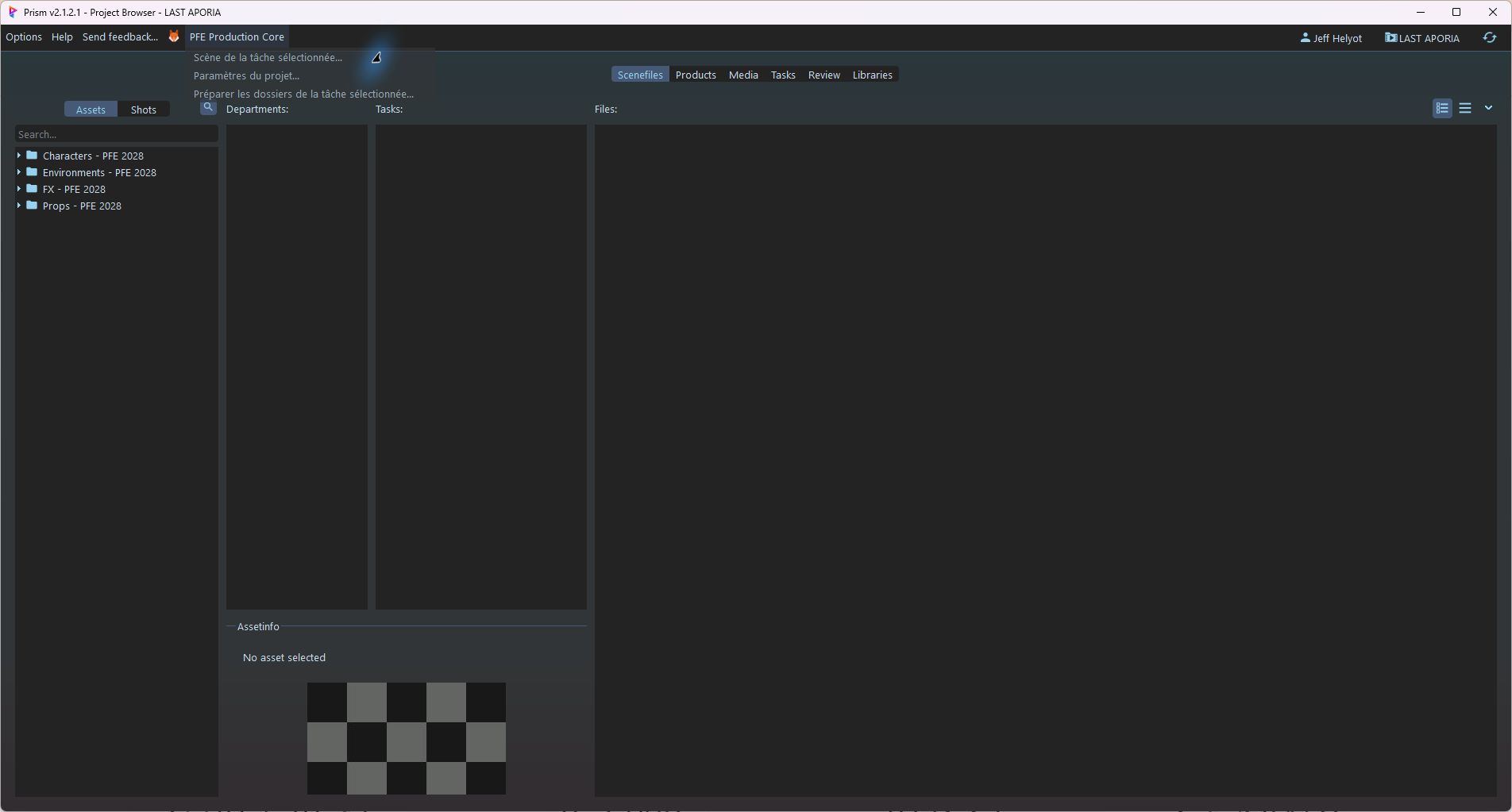
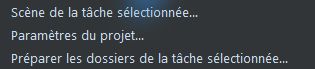
Ouvre PFE Production Core → Scène de la tâche sélectionnée….
Vérifie le nom de l'entité, le nom de la tâche et le chemin proposé.
Pour Photoshop, choisis la largeur et la hauteur. Pour Blender, vérifie le modèle de départ affiché.
Clique sur Build Scene — v001.
Attends la création puis l'ouverture dans le logiciel prévu.
Vérifie le nom du fichier actif avant de commencer à travailler.
Le premier Build nécessite READY et un profil disponible pour la tâche. Si le modèle manque ou si Prism refuse le statut, fais vérifier la tâche plutôt que de choisir une scène d'un autre département.
Ce que tu retrouves après le Build
Le fichier commence en v001. Pour un asset, le premier Build prépare aussi les dossiers de travail associés à cet asset. Les particularités des Props riggés et des Characters sont résumées dans la fiche 31.
Résultat attendu : le fichier s'ouvre dans le bon logiciel, depuis le lecteur I:, avec le nom prévu. Si la zone indique qu'une version existe déjà, utilise Ouvrir la dernière version.
Pour Animatique Sequence, le premier Build copie le PSD du dernier Storyboard validé de cette même séquence, au lieu de créer un document blanc. Le parcours complet est expliqué dans la fiche Animatique.
En haut à gauche, PFE Production Core → Scène de la tâche sélectionnée… ouvre le parcours de Build.
Travailler avec Prism Fiche 14 / 35
Ouvrir, enregistrer et créer une version
Objectif : Choisir la bonne sauvegarde et éviter les doublons.
Pour reprendre ton travail, sélectionne la tâche dans Prism puis ouvre le fichier voulu dans Files. Le panneau PFE propose également Ouvrir la dernière version. Attends que le logiciel ait fini de charger avant de lancer une commande.
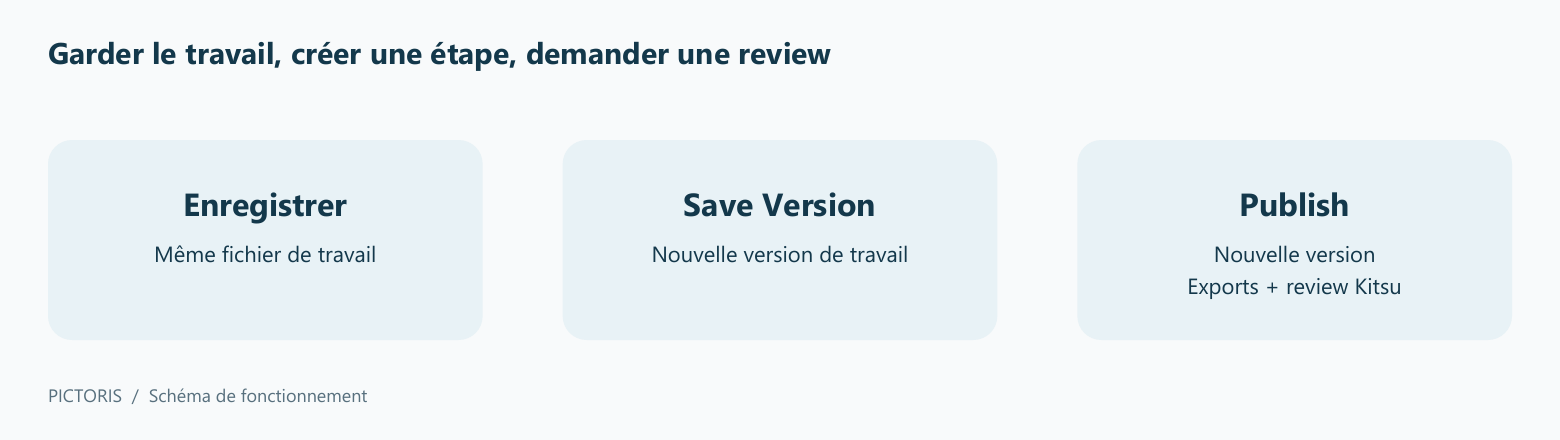
Les trois actions à distinguer
Action
Utilisation
Enregistrer / Ctrl+S
Garder les changements dans le fichier courant.
Save Version
Créer une nouvelle version de travail avec Prism.
PFE Publish
Sauvegarder puis envoyer le travail pour review ; incrémenter seulement si cette version était déjà publiée.
Utiliser Save Version
Ouvre la version de la bonne tâche dans son logiciel.
Fais tes modifications.
Lance Save Version depuis Prism dans ce logiciel.
Attends le retour de la commande.
Vérifie le nouveau nom, puis la nouvelle entrée dans le Project Browser.
Par exemple, tu travailles dans GEO_woodenChair_v003.blend. Un Save Version crée la version suivante. Continue ensuite dans le nouveau fichier actif.
Préparer un Publish
Publish sauvegarde les dernières modifications. Si la version actuelle n’a jamais été publiée, elle garde son numéro. Si elle a déjà été publiée, Prism crée la prochaine version disponible. Exemple : premier Publish de v001 → v001 ; second Publish de cette version → v002. Une reprise d’envoi conserve sa version et ses fichiers préparés.
Si la sauvegarde n'est pas confirmée
Lis le message et vérifie le fichier actif, l'accès I: et le résultat dans Prism. Ne renomme pas à la main les fichiers ou leurs fichiers associés pour forcer une version. Conserve le message exact et utilise le dépannage.
Résultat attendu : la version s'ouvre et figure dans la tâche. Une nouvelle version de travail n'est pas encore une review Kitsu tant qu'un Publish n'a pas été confirmé.
Si tu ouvres v002 alors que v004 existe déjà, Save Version crée v005 à partir du contenu ouvert. Il ne remplace pas les versions 3 et 4.
Trois actions distinctes : garder le fichier, créer une version ou soumettre une review. Agrandir l’image en cliquant dessus.
Travailler avec Prism Fiche 15 / 35
Retrouver les fichiers et changer de poste
Objectif : Savoir où chercher et laisser la synchronisation finir.
Les fichiers du film se trouvent sous I:\Promo2028\PICTORIS_PRODUCTION. Sur un PC personnel, I: donne accès aux fichiers Synology locaux. À l'école, il correspond à l'accès réseau. Utilise le chemin commun préparé par le Setup pour travailler.
Les dossiers d'une tâche
Dossier
Ce que tu y retrouves
00_WORK
Les fichiers de travail et leurs versions.
01_REFERENCES
Les références rangées pour la tâche.
02_EXPORT
Les produits utilisables : PNG, OBJ, FBX…
03_MEDIA
Les images et vidéos destinées aux reviews.
04_PUBLISH
Les copies des fichiers de travail publiés.
Pour les tâches Photoshop, les PNG servent à la fois de produits et de médias de review : les retrouver dans Export et Media est donc normal. La copie du PSD ou du Blend publiée ne remplace pas ton fichier de travail.
Reconnaître un fichier
DSG_woodenChair_v001.psd : Concept d'asset.
STB_SQ0010_v001.psd : Storyboard de séquence.
ANTC_SQ0010_v001.psd : Animatique de séquence.
GEO_woodenChair_v001.blend : Modeling.
MP_SH0010_v001.psd : Matte Paint de shot.
Laisse Prism gérer ces noms et les fichiers associés. Pour reprendre le travail, reviens à la tâche dans Prism plutôt que de modifier une copie archivée.
Passer d'un poste à l'autre
Sauvegarde le fichier et ferme-le sur le premier poste.
Sur un PC personnel, attends la fin de la synchronisation Synology.
Sur le poste suivant, attends la réception de la même version avant de l'ouvrir.
Vérifie le film, la tâche et le nom actif.
Évite deux personnes en écriture sur la même tâche en même temps. Si Synology signale un conflit, garde les copies et crée un ticket avant d’en supprimer une.
Le numéro de séquence apparaît dans les noms des fichiers de séquence (Storyboard et Animatique). Les fichiers de shot portent uniquement le numéro du shot ; la séquence reste dans leur chemin.
Travailler avec Prism Fiche 16 / 35
Ouvrir le Storyboard et l’Animatique depuis un shot
Objectif : Consulter rapidement les références de la séquence.
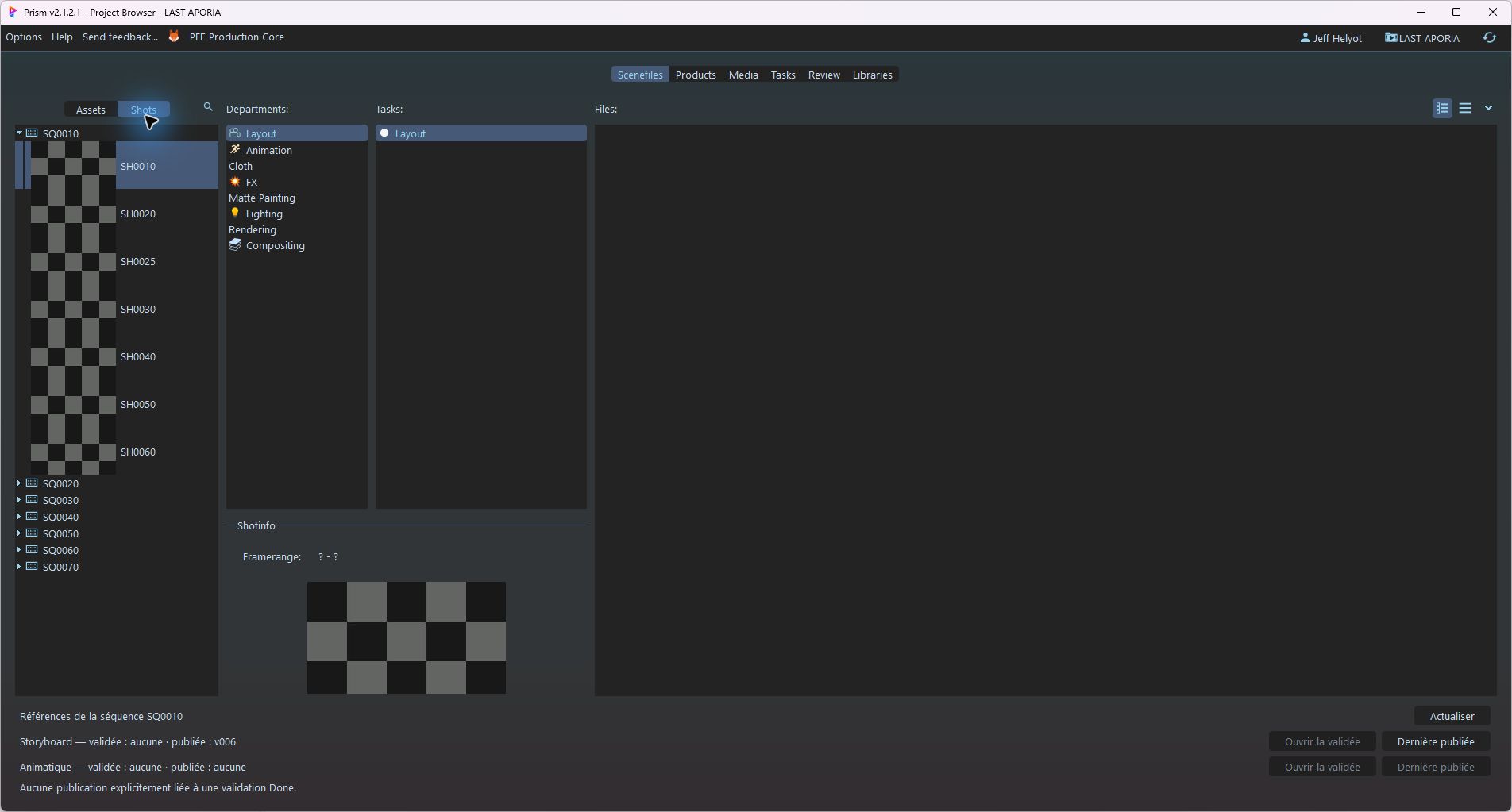
Quand tu sélectionnes un shot dans Prism, le panneau Références de la séquence propose les références Storyboard et Animatique de sa séquence. Il sert à les consulter sans rechercher manuellement tous les dossiers.
Choisir une référence
Dans Shots, sélectionne le shot sur lequel tu travailles.
Repère le panneau en bas du navigateur.
Attends la fin de la lecture des références.
Utilise Ouvrir la validée pour la référence approuvée disponible.
Utilise Dernière publiée si tu dois consulter une proposition plus récente.
Clique sur Actualiser si une nouvelle publication vient d'être faite.
Comprendre la différence
Une version publiée a été envoyée en review. Elle n’est pas forcément approuvée ; ce bouton ouvre la dernière soumission disponible. Une version validée est une publication reliée explicitement à une validation Done dans Kitsu. Ce peut être une version plus ancienne que la dernière publiée. Suis la référence indiquée par ton superviseur si une publication plus récente attend encore sa validation.
Un bouton grisé peut simplement signifier qu'aucune publication correspondante n'est disponible. Mettre une tâche en Done sans média identifiable ne crée pas automatiquement une image ou une vidéo à ouvrir.
Résultat attendu : tu consultes les images du Storyboard ou la vidéo de l'Animatique correspondant à la séquence du shot. Si rien n'est disponible alors qu'une review existe, vérifie la séquence puis demande de l'aide avec son nom.
Exemple : une publication Storyboard existe, mais aucune version validée n’est encore identifiée. Agrandir l’image en cliquant dessus.
Photoshop Fiche 17 / 35
Créer son document Photoshop
Objectif : Obtenir un PSD prêt à travailler depuis la bonne tâche.
Le Build Photoshop prépare un PSD, à 300 pixels par pouce, avec un fond blanc. Tu choisis sa largeur et sa hauteur en pixels. Prends les dimensions demandées pour ton travail .
Créer le document
Dans Prism, sélectionne ton asset pour Concept Art, ou ta séquence pour StoryBoard Sequence et Animatique Sequence.
Vérifie la tâche sélectionnée et son état READY pour le premier Build.
Ouvre PFE Production Core → Scène de la tâche sélectionnée….
Renseigne Largeur (px) et Hauteur (px). Par exemple, saisis 1920 et 1080 si ce format t'a été demandé.
Clique sur Build Scene — v001.
Attends que Photoshop ouvre le document créé.
Vérifie son nom et commence ton travail.
Ouvrir le panneau Prism
Dans Photoshop, ouvre le panneau Prism Pipeline depuis le menu des modules externes, nommé Plugins selon la langue de l'interface. Il propose Save Version, Export et Project Browser.
Le bouton Export ouvre notre fenêtre PFE Publish lorsque tu travailles sur une tâche PFE reconnue. Les publications se lancent depuis Photoshop avec le document concerné actif.
Si le PSD existe déjà
Utilise Ouvrir la dernière version ou choisis sa version dans Files. Le Build n'est pas une commande pour remettre le travail à zéro.
Résultat attendu : le PSD s'ouvre avec le nom de la tâche et sa version. S'il faut changer les dimensions après le début du travail, fais-le dans Photoshop en suivant la consigne du département, puis sauvegarde une version appropriée.
Pour créer une Animatique, passe par le Build depuis le Storyboard validé : ses dimensions, calques et plans de travail sont conservés.
Photoshop Fiche 18 / 35
Préparer les plans de travail et les PNG
Objectif : Comprendre ce qui sera exporté avant de publier.
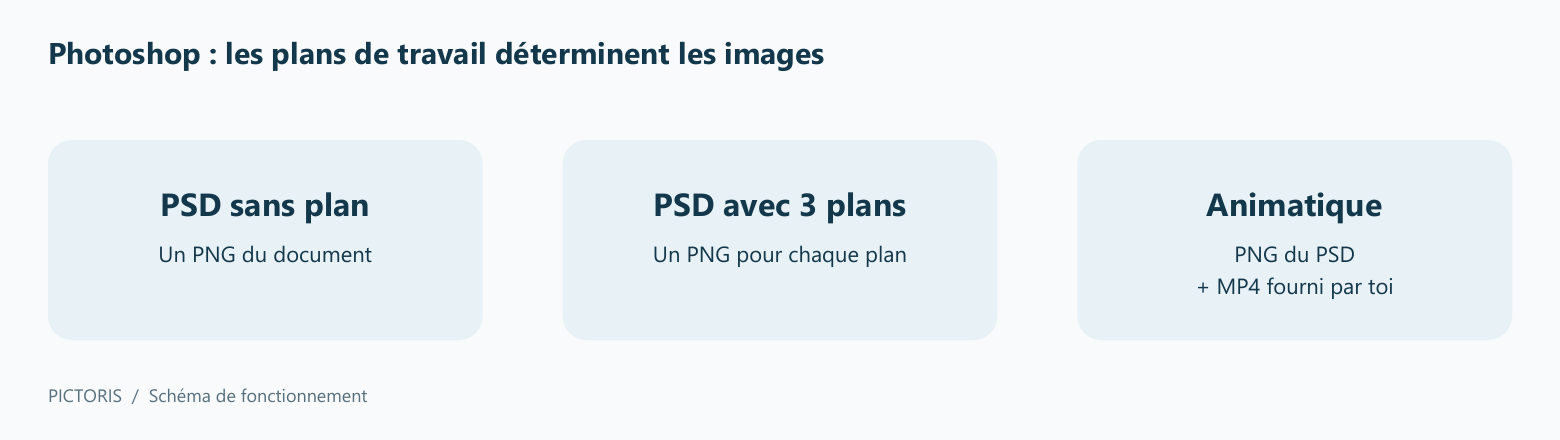
Le Publish Photoshop choisit automatiquement les images à partir du document actif. Tu n'as pas à exporter tous les PNG à la main pour les ajouter ensuite à la fenêtre.
Deux cas simples
Ton PSD
Sortie attendue
Aucun plan de travail
Un PNG du document.
Plusieurs plans de travail
Un PNG par plan de travail.
Les images conservent les dimensions natives de leur document ou de leur plan de travail. Le PNG d'un plan n'a donc pas nécessairement les mêmes dimensions que celui d'un autre plan si tu les as créés avec des tailles différentes.
Vérifier dans Photoshop
Choisis le PSD que tu veux publier comme document actif.
Regarde l'organisation des plans de travail dans le panneau Calques.
Donne-leur des noms compréhensibles, utiles pour te repérer et discuter des images.
Vérifie le contenu visible, les fonds, les textes et les éléments à retirer de la review.
Pour un Storyboard, vérifie la lecture de tes images et leur ordre après publication.
Sauvegarde ton travail avant de commencer la manipulation de Publish.
Ce qui arrive au fichier de travail
Le PSD reste ton document de travail. Le Publish prépare ses images et conserve une copie du fichier de la version envoyée. Il ne faut pas aplatir le PSD à la main pour fournir un PNG.
Les PNG sont rangés automatiquement dans 02_EXPORT et 03_MEDIA pour leurs deux usages. Si tu constates un cadre incorrect ou une image absente dans Kitsu, vérifie le PSD et les plans concernés avant de republier.
Résultat attendu : tu sais combien d'images attendre et ce qu'elles doivent montrer. Tu peux alors suivre la procédure Concept, Storyboard ou Animatique.
Transformer des calques en plan de travail
Sélectionne les calques qui composent une même image. Regroupe-les si cela facilite ton organisation, puis fais un clic droit sur la sélection ou le groupe et choisis la création d’un plan de travail à partir des calques ou du groupe. Vérifie sa taille et son contenu. Répète l’opération pour chaque image souhaitée ; tous les calques sélectionnés ne doivent pas forcément devenir des images séparées.
Ces cas sont des alternatives : le document détermine les images à exporter. Agrandir l’image en cliquant dessus.
Photoshop Fiche 19 / 35
Publier un Concept Art
Objectif : Envoyer les PNG du Concept pour review et conserver le PSD publié.
Ouvre le PSD créé pour la tâche Concept Art de l'asset concerné. Si plusieurs documents Photoshop sont ouverts, clique d'abord sur l'onglet du bon document.
Lancer le Publish
Ouvre le panneau Prism Pipeline dans Photoshop.
Clique sur Export pour ouvrir PFE Publish.
Vérifie l'asset, la tâche et le fichier affichés en haut de la fenêtre.
Écris un commentaire utile, d'au moins trois caractères. Décris ce que tu soumets ou ce qui a changé.
Clique sur Publish.
Laisse la manipulation automatique terminer sans intervenir dans Photoshop.
Attends le message de confirmation, puis consulte la review dans Kitsu.
Exemple de commentaire
« Recherche de silhouette : trois propositions. La version B reprend les proportions demandées au dernier retour. »
Évite un commentaire qui ne permet pas de comprendre la version. Le nom de la tâche et la version sont déjà connus du pipeline ; utilise surtout ce champ pour ton intention et les changements à regarder.
Vérifier le résultat
Le nombre de PNG correspond au document et à ses plans de travail.
Les images sont lisibles et montrent le bon état du Concept.
La review et le commentaire se trouvent sur le bon asset et la bonne tâche.
Le statut passe à WFA_S après confirmation.
Le Publish sauvegarde le travail, prépare les PNG, les envoie et archive la source publiée. Le numéro est conservé si cette version n’a jamais été publiée ; sinon, la prochaine version est créée. WFA_S signifie que tu demandes une validation, pas que le travail est déjà approuvé.
En cas d'interruption : conserve la fenêtre et le message, puis suis la reprise Photoshop. Ne renvoie pas immédiatement les images à la main en parallèle.
Photoshop Fiche 20 / 35
Publier un Storyboard de séquence
Objectif : Soumettre toutes les images du bon Storyboard.
Le Storyboard est une tâche de séquence. Dans Prism, sélectionne par exemple SQ0010 elle-même, puis StoryBoard Sequence. Les images de cette publication pourront ensuite servir de référence aux artistes des shots.
Avant l'envoi
Ouvre le PSD de travail et vérifie ses plans de travail. Repère le nombre d'images que tu attends dans la review et les éléments qui doivent être visibles. Si tu dois reprendre un Storyboard existant, ouvre sa version depuis Prism.
Publier
Dans Photoshop, active le PSD du Storyboard concerné.
Dans Prism Pipeline, clique sur Export.
Vérifie la séquence et la tâche StoryBoard Sequence dans PFE Publish.
Ajoute un commentaire précis : par exemple, « Ajustement du cadrage des plans 30 et 40 ; nouvelle proposition pour la transition finale. »
Clique sur Publish et attends la fin des exports et de l'envoi.
Ouvre la tâche dans Kitsu et contrôle les PNG joints.
Contrôler la review
Vérifie toutes les images, leur ordre, les cadres et les textes importants. Une première miniature correcte ne suffit pas à valider une série complète. Signale au superviseur si une partie de la séquence reste volontairement provisoire.
La nouvelle publication devient accessible comme Dernière publiée. Elle ne remplace la référence validée qu'après la validation identifiable prévue pour cette tâche.
Après un retour
Reprends le fichier de travail, corrige puis refais un Publish avec un commentaire résumant les changements. Ne remplace pas manuellement les fichiers d'une ancienne version dans les dossiers Export ou Media.
Résultat attendu : une review de la bonne séquence, avec l'ensemble des PNG et le commentaire. Le PSD de la version publiée est conservé automatiquement.
Photoshop Fiche 21 / 35
Publier une Animatique : PNG et MP4
Objectif : Ajouter la vidéo obligatoire à l’export du document Photoshop.
Le Publish d’Animatique contient tous les PNG du PSD et une vidéo MP4 obligatoire. Tu peux préparer les images pour le montage avant la publication, ou laisser le Publish les exporter.
Créer l’Animatique depuis le Storyboard validé
Dans Prism, sélectionne la séquence elle-même, puis Storyboard → Animatique Sequence.
Ouvre PFE Production Core → Scène de la tâche sélectionnée….
Vérifie la source affichée : le dernier Storyboard validé de cette même séquence, dans le même film.
Clique sur Build Scene — v001. Prism copie le PSD publié correspondant à cette validation, avec ses calques, ses plans de travail et ses dimensions, dans ANTC_SQ0010_v001.psd par exemple.
Une version de Storyboard plus récente mais non validée n’est pas utilisée. Sans publication validée identifiable ou si son PSD n’est pas disponible sur ton poste, le Build reste bloqué : vérifie la validation et la synchronisation, actualise la source puis ouvre un ticket si le problème persiste. Un simple passage en Done sans publication identifiable ne suffit pas.
Si l’Animatique a déjà été commencée, utilise Ouvrir la dernière version. Son PSD n’est pas remplacé par un nouveau Storyboard et conserve son propre versionnement à partir de v001, même si la source est, par exemple, un Storyboard v006.
Préparer les PNG, si besoin
Dans le PSD d’Animatique Sequence, ouvre Prism Pipeline → Export. Deux boutons facultatifs sont disponibles :
Exporter tous les PNG : prépare tous les plans de travail, ou l’image du document s’il n’a pas de plans.
Exporter le plan sélectionné : prépare uniquement le plan actif, ou celui qui contient le calque actif. Sélectionne donc le bon plan dans Photoshop.
Les PNG vont dans 02_EXPORT/v###, avec leurs copies dans 03_MEDIA/v###. Le numéro et le nom du plan restent cohérents entre export sélectionné et export complet. Cette préparation n’envoie rien à Kitsu ; tu peux fermer la fenêtre et préparer ton montage.
Préparer le montage
Range le projet source du montage dans 00_WORK, avec le même nom et la même version que le PSD : par exemple ANTC_SQ0010_v001.prproj ou ANTC_SQ0010_v001.aep. Prévois le numéro des frames et le nom des shots dans la vidéo pour faciliter les retours. Ces éléments et le rangement du projet de montage ne sont pas vérifiés automatiquement.
Publier l’ensemble
Rouvre le Publish depuis le PSD d’Animatique.
Vérifie la séquence, la tâche et le fichier.
Choisis ou glisse-dépose le MP4 final et écris le commentaire.
Clique sur Publish et attends la confirmation.
Vérifie la vidéo et les images dans Kitsu ; le MP4 est envoyé en premier.
Si un export complet correspond encore au PSD de cette version, il est réutilisé. Sinon, les PNG sont exportés à nouveau. Un export d’un seul plan ne vaut pas export complet pour la review.
Le numéro est conservé pour une version jamais publiée ; une version déjà publiée passe au numéro suivant disponible. Le PSD publié est archivé et la tâche est soumise à WFA_S après confirmation. Si l’envoi s’interrompt, tente une reprise ; si le problème persiste, ouvre un ticket.
Photoshop Fiche 22 / 35
Matte Paint : choisir un shot ou un asset
Objectif : Identifier les deux tâches sans les confondre.
Le Matte Paint suit deux étapes : un Asset complet validé, puis un PSD adapté à chaque shot. Un shot dépend d’un seul Matte Paint Asset.
1. Créer le Matte Paint Asset
Utilise l’asset du type Matte Paint - PFE 2028, avec la tâche Matte Paint Asset. Son PSD contient le matte painting complet et tous ses éléments. Fais le Build dans Prism, travaille dans Photoshop, puis publie le PSD et ses PNG pour review.
Son rangement est 04_ASSETS/06_MATTE_PAINT/<asset>/00_MATTE_PAINT/, avec les cinq sous-dossiers habituels. Exemple : MP_mountain_v001.psd.
Une publication de cet Asset doit être validée avant le premier Build d’un shot. Un simple passage en Done sans publication identifiable ne suffit pas pour retrouver le PSD source.
2. Construire le Matte Paint du shot
Dans Prism, sélectionne le shot et sa tâche Matte Paint Shots.
Ouvre PFE Production Core → Scène de la tâche sélectionnée….
Choisis le Matte Paint Asset et sa version validée dans la liste.
Clique sur Build Scene. Le nouveau PSD du shot part d’une copie de cette source validée.
Adapte ce PSD au shot, puis publie ses PNG depuis Photoshop.
Le fichier du shot s’appelle par exemple MP_SH0010_v001.psd. Il est rangé sous 05_SHOTS/SQ0010/SH0010/07_MATTE_PAINT/. Le numéro de séquence reste dans le chemin, pas dans le nom du fichier.
Une nouvelle version de l’Asset est validée
Prism affiche un avertissement à l’ouverture du fichier depuis Prism ou avant son Publish. Ton PSD de shot n’est jamais remplacé automatiquement. Compare les versions et intègre les changements manuellement si nécessaire.
Après cette intégration, la fenêtre de la tâche permet d’enregistrer la référence utilisée sans importer de contenu. Ce bouton sert aussi à associer un ancien fichier de shot à sa source. Choisis la bonne référence et confirme seulement après avoir intégré ses éléments.
Si aucune source validée n’apparaît alors qu’elle devrait être disponible, actualise la liste puis ouvre un ticket si le problème persiste.
Photoshop Fiche 23 / 35
Vérifier ou reprendre un Publish Photoshop
Objectif : Réagir à un envoi interrompu sans créer de doublons.
Une publication est terminée lorsque PFE Publish le confirme. Le fait qu'une image apparaisse déjà dans Kitsu ne garantit pas que tous les médias et l'archivage sont terminés.
Après une confirmation de succès
Vérifie la tâche Kitsu, le commentaire et tous les médias attendus. Pour une Animatique, lis le MP4. Reprends ensuite le travail dans le PSD actif, avec la nouvelle version enregistrée.
Si la fenêtre indique une interruption
Lis le message exact et fais-en une capture si nécessaire.
Vérifie les points simples : accès I:, synchronisation, connexion Kitsu ou document actif.
Conserve les fichiers déjà créés et la publication préparée.
Reviens sur le même fichier et ouvre PFE Publish depuis Photoshop si la fenêtre a été fermée.
Utilise Reprendre l'envoi ou l'action de vérification proposée.
Attends la confirmation finale avant de considérer la version comme envoyée.
La reprise utilise la soumission déjà préparée. Les modifications faites dans le PSD après cette préparation ne sont pas ajoutées automatiquement à ce même lot.
Reprise ou nouvelle proposition ?
Reprendre sert à terminer la publication interrompue. Nouveau Publish crée une autre version avec de nouveaux exports. Si une préparation a échoué avant d'être complète, le message peut demander une correction et une nouvelle version plutôt qu'une reprise d'envoi.
Quand demander de l'aide
Si tu lis « commentaire rattaché à une autre tâche », si l'erreur revient après la vérification, ou si l'état reste ambigu, crée un ticket. Indique le film, la tâche, la version et l'action tentée. Évite de joindre simultanément les mêmes médias à la main dans Kitsu pendant que le pipeline tente de reprendre.
Résultat attendu : une seule soumission identifiable, avec l'ensemble de ses médias confirmés.
En cas d’interruption, tente une reprise du Publish. Si l’erreur persiste, conserve le message et ouvre un ticket au lieu de multiplier les essais.
Modeling et SPT Fiche 24 / 35
Modeling : commencer dans Blender
Objectif : Ouvrir le bon modèle de départ et organiser les objets à exporter.
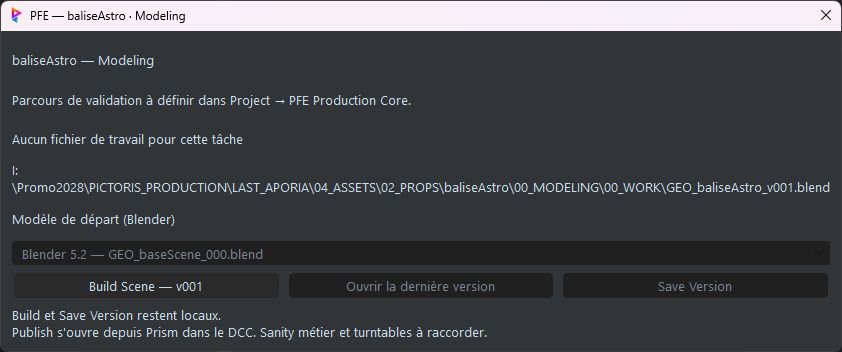
Travaille dans Blender 5.2.x et commence depuis la tâche Modeling dans Prism. Le fichier obtenu par Build garde le lien avec la tâche pour les sauvegardes et le Publish.
Faire le Build Modeling
Sélectionne ton asset, le département Modeling et la tâche Modeling.
Ouvre PFE Production Core → Scène de la tâche sélectionnée….
Vérifie le modèle proposé : GEO pour les Props ; ENV pour les Environments et les Sets.
Clique sur Build Scene — v001 si la tâche n'a encore aucun fichier.
Attends l'ouverture de Blender et vérifie le nom du fichier.
Pour un travail déjà commencé, utilise Ouvrir la dernière version.
Lire l'organisation de la scène
Pour le parcours Modeling des Props : GABARIT contient les repères, WORK les éléments de travail, et PROPS les objets du modèle destinés à l'export. Les sous-collections de PROPS font également partie de ce périmètre.
Range donc dans PROPS tous les objets qui doivent être publiés. Une sélection partielle ne sert pas à limiter le Publish à quelques objets. Les références et essais qui ne doivent pas sortir restent dans les emplacements de travail prévus.
Le modèle ENV peut avoir une organisation spécifique. Fais confirmer son périmètre au premier Publish plutôt que de transposer des noms de collections au hasard.
Résultat attendu : le bon fichier est ouvert dans Blender avec la structure prévue. Conserve-la pendant le travail, puis passe à la sanity check.
Le panneau affiche le modèle Blender proposé et le chemin du premier fichier. Aucun Build n’a été lancé pour cette capture. Agrandir l’image en cliquant dessus.
Modeling et SPT Fiche 25 / 35
SPT : lancer et lire la sanity check
Objectif : Contrôler la scène et savoir quelle action effectuer ensuite.
La sanity check vérifie les objets concernés par le Modeling avant les exports. Utilise-la pendant le travail, et pas seulement au dernier moment. Cette fiche explique les actions à effectuer ; si une règle est incomprise, semble incorrecte ou ne fonctionne pas, crée un ticket.
Ouvrir le contrôle
Place la souris dans la vue 3D de Blender et affiche le panneau latéral avec N s'il est fermé.
Ouvre l'onglet SPT.
Déplie SYSTEM, puis Sanity Check.
Passe en Object Mode si le contrôle te le demande.
Clique sur Run Sanity Check et attends l'affichage du résultat.
Lire le résultat
Affichage
Ce que tu dois faire
Erreur
Corriger le point bloquant avant le Publish.
Avertissement
Vérifier le point et demander l'avis du superviseur si nécessaire.
Checks passed.
Le contrôle n'a trouvé ni erreur ni avertissement à cet instant.
Le message peut citer les objets concernés et proposer un bouton de correction. Lis-le avant de cliquer : certains changements doivent être faits dans le modèle lui-même.
Après une modification
Relance Run Sanity Check. Le rapport affiché correspond au dernier contrôle et ne remplace pas une nouvelle vérification après tes changements. Le Publish refait également ses contrôles avant de poursuivre.
La sélection courante ne réduit pas automatiquement le périmètre à un objet. Vérifie l'ensemble du modèle rangé dans PROPS, sous-collections comprises.
Résultat attendu : tu sais quels points corriger et tu as relancé le contrôle. Un résultat technique correct ne remplace pas la validation artistique du superviseur.
Modeling et SPT Fiche 26 / 35
SPT : utiliser les boutons de correction
Objectif : Corriger les points proposés, puis vérifier le résultat.
Certains messages de la sanity proposent une action directement sous l'anomalie. Ces boutons sont des corrections que tu déclenches volontairement. Le Publish ne doit pas être utilisé comme un bouton de nettoyage automatique du modèle.
Appliquer une correction
Enregistre une version de travail avant une correction importante.
Lis le message et le nom des objets concernés.
Clique sur le bouton associé si son effet correspond à ce que tu veux faire.
Inspecte le résultat dans Blender : forme, orientation, matériaux ou organisation selon le cas.
Relance Run Sanity Check si le résultat n'a pas déjà été recalculé.
Corrige les autres points ou demande de l'aide.
Corriger les noms de matériaux
Les matériaux du modèle doivent porter le préfixe M_. Lorsque le contrôle le signale, utilise Fix all material names (M_).
Ce bouton traite les matériaux du périmètre Modeling, dans PROPS et ses sous-collections. Il s'applique à l'ensemble de ce périmètre, même si un seul objet est sélectionné. Il renomme les matériaux tout en conservant leurs assignations et leurs shaders.
Après le clic, vérifie les noms puis le rapport actualisé. Si un matériau lié à une bibliothèque ne peut pas être renommé, fais corriger sa source avec la personne responsable.
Quand corriger à la main
Si aucun bouton approprié n'est proposé, utilise les outils de Blender pour résoudre le problème, puis relance le contrôle. Pour des UV, une géométrie ou un modifier dont le message te semble incohérent, garde une capture et demande conseil avant une modification destructive.
À retenir : corriger, regarder le résultat, puis contrôler à nouveau. La commande Clean scene purge les données inutilisées pour nettoyer le fichier. Si une fonction paraît étrange ou ne fonctionne pas correctement, crée un ticket.
Modeling et SPT Fiche 27 / 35
Publier le Modeling depuis Prism
Objectif : Envoyer le modèle et ses trois tournettes depuis Blender.
Avant de commencer : le Publish Modeling doit être activé pour ton projet et ton poste. Si la fenêtre indique qu'un add-on de sanity ou de tournette est « à raccorder », crée un ticket et attends la correction.
Préparer la soumission
Ouvre le fichier de travail depuis Prism, vérifie l'asset et les objets de PROPS, puis lance la sanity. Corrige les erreurs bloquantes et fais vérifier les avertissements qui le nécessitent.
Publier
Dans Blender, ouvre Prism → PFE Publish….
Vérifie l'asset, la tâche Modeling et le fichier affichés.
Saisis un commentaire d'au moins trois caractères : ce qui change et ce que le superviseur doit regarder.
Clique sur Publish.
Laisse le logiciel terminer la manipulation automatique. Attends le message de fin avant de retoucher à l'ordinateur.
Suis la sauvegarde, les exports, les tournettes et l'envoi des médias.
Après confirmation, ouvre la review Kitsu et vérifie les trois vidéos.
Ce que le parcours prépare
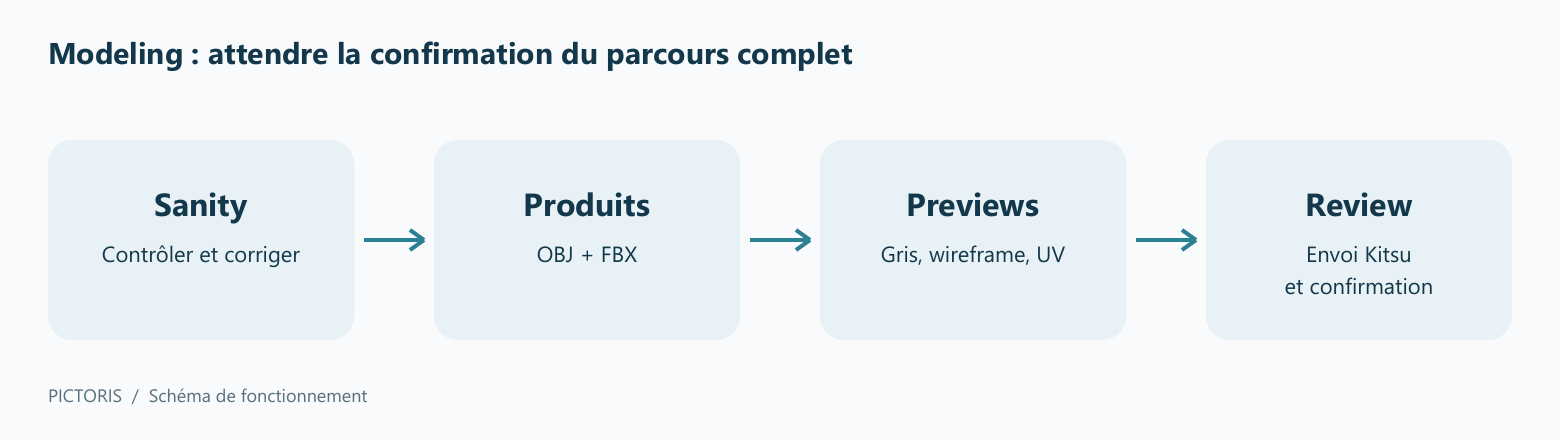
Le travail est sauvegardé. Une version jamais publiée garde son numéro ; une version déjà publiée passe au numéro suivant disponible. Le modèle produit ses OBJ et FBX, ainsi que les tournettes gris, wireframe et checker UV. Une copie du Blend de la version publiée est conservée.
La progression peut afficher l'étape générale, la tournette et les images en cours, puis le média envoyé à Kitsu. Une attente réseau n'est pas forcément un rendu bloqué : regarde l'étape affichée.
Résultat attendu : un message confirme la fin du Publish, les médias sont présents et la tâche est soumise à WFA_S. Un rendu terminé à l'écran ne suffit pas si l'envoi ou l'archivage reste en cours.
Prévois environ une minute pour un asset simple ; la durée varie selon le modèle, le poste et l’envoi réseau. Si le Publish s’interrompt, tente une reprise. Si le problème persiste, ouvre un ticket avec le message exact.
Schéma du Publish Modeling, à utiliser après activation du profil sur ton projet. Agrandir l’image en cliquant dessus.
Modeling et SPT Fiche 28 / 35
Lire les previews et reprendre un Publish Modeling
Objectif : Vérifier ce qui a été envoyé et reprendre la bonne opération.
Les trois vidéos servent à examiner des aspects différents du même modèle. Ouvre-les toutes dans Kitsu après la confirmation du Publish.
Les trois tournettes
Vidéo
Ce que tu regardes
Gris
La forme, les volumes et la lecture générale.
Wireframe
La géométrie visible dans la preview.
Checker UV
Le damier noir et blanc et ses déformations sur les UV.
Les modifiers actifs pour la preview sont pris en compte. Si un Subdivision est visible, ne compare pas directement les statistiques avec celles d'un autre niveau d'affichage.
Les informations incrustées
Le burn-in identifie le contexte de publication, l'artiste, le poste et le commentaire. Faces compte les faces évaluées ; Tris représente leur équivalent triangulé ; Real Tris compte les faces qui sont réellement des triangles. Cette dernière valeur peut être zéro sur un modèle composé de quads.
Si le Publish s'interrompt
Garde le message exact et les fichiers préparés.
Vérifie la cause indiquée si elle est simple : accès, connexion, fichier ou contrôle.
Rouvre PFE Publish sur la même version si nécessaire.
Utilise l'action de reprise proposée pour la soumission existante.
Attends la confirmation finale et vérifie Kitsu.
Une reprise d'envoi conserve les médias préparés. Nouveau Publish crée une autre version et de nouveaux exports. Si la préparation était incomplète ou si tu as modifié le modèle entre-temps, suis le message ou demande conseil avant de repartir.
Tente une seule reprise après ces vérifications. Si la même erreur persiste, ouvre un ticket pour faire corriger le problème.
Kitsu et validations Fiche 29 / 35
Kitsu : comprendre les statuts
Objectif : Savoir ce que signifie l’état de ta tâche et qui agit ensuite.
Le statut indique la situation de la tâche. Il ne remplace pas la lecture du commentaire ou la vérification de la version demandée. Certains statuts sont utilisés par les artistes, d'autres par les responsables de validation.
Les repères usuels
Statut
Signification pratique
Todo / à faire
Le travail n'est pas encore commencé ou préparé.
READY
La tâche est prête à démarrer ; nécessaire au premier Build.
WIP
Le travail est en cours.
Retake
Un retour demande de reprendre le travail.
WFA_S
La soumission attend la validation du superviseur.
WFA_R
Elle attend la validation du réalisateur.
WFA_DA
Elle attend la validation de la direction artistique.
Done
La tâche est terminée/validée.
OMIT
La tâche n'est pas nécessaire pour cet asset ou ce shot.
Les statuts peuvent apparaître avec une casse différente dans les interfaces. Si un état comme BLOCKED, PAUSE ou TO DISPATCH est utilisé par la production, demande au responsable ce qui manque avant de reprendre la tâche.
Après un Publish
Le parcours PFE soumet automatiquement à WFA_S après confirmation. Il ne valide pas ton travail à la place du superviseur.
Selon la tâche, la validation s'arrête au Sup ou suit Sup → Réal → DA avant Done. Le responsable t'indique le parcours applicable ; n'essaie pas d'en déduire toi-même une validation en passant directement à l'étape suivante.
Une tâche inutile
Demande au responsable de la mettre en OMIT. Ce statut est réservé aux responsables et ne demande pas de Publish. Il sert à distinguer un travail non nécessaire d'un travail réalisé et approuvé.
Résultat attendu : tu sais si tu dois travailler, attendre une validation ou demander une décision de production.
Kitsu et validations Fiche 30 / 35
Kitsu : consulter une review et traiter les retours
Objectif : Relier le retour du superviseur au bon fichier de travail.
Ouvre Kitsu avec ton compte, choisis le bon film puis la tâche concernée. Vérifie le nom de l'asset ou du shot et la version que tu consultes.
Lire une review
Ouvre la tâche et son fil de commentaires/reviews.
Sélectionne la version envoyée que tu veux examiner.
Regarde toutes les images ou lis la vidéo.
Consulte les commentaires et annotations associés à cette version.
Compare avec une autre version si cela t'aide à comprendre le changement demandé.
Demande une précision si le retour ne permet pas de savoir quoi modifier.
Le commentaire du Publish rappelle le contexte et peut contenir une liste de produits. Un identifiant automatique permet au pipeline de reconnaître la soumission ; laisse les informations générées en place et concentre ton commentaire sur le travail.
Répondre à un retour
Reviens dans Prism pour ouvrir le fichier de travail de la tâche. Applique les corrections, sauvegarde les étapes utiles puis refais un Publish depuis le DCC. Résume dans le commentaire ce que tu as changé et ce qui reste éventuellement à examiner.
Exemple : « Cadrage et taille du personnage corrigés sur les images 2 et 3. Le fond de l'image 4 reste provisoire. »
Vérifier ta nouvelle soumission
Assure-toi qu'elle apparaît sur la même tâche, avec les bons médias et le commentaire prévu. Attends ensuite le retour ou le statut de validation. La dernière version publiée n'est pas automatiquement la dernière validée.
Une tâche peut être clôturée en interne sans nouvelle publication ; cela ne crée pas de média supplémentaire. Si une référence manque dans Prism, vérifie avec le responsable quelle publication a réellement été approuvée.
Résultat attendu : le retour, le fichier corrigé et la nouvelle review concernent la même tâche et une version identifiable.
Tu peux également consulter tes tâches et les commentaires Kitsu depuis l’onglet Tasks de Prism.
Kitsu et validations Fiche 31 / 35
Kitsu : Props riggés et tâches particulières
Objectif : Comprendre les options de production utiles aux artistes.
Les décisions de production déterminent quelles tâches sont nécessaires. Utilise les tâches qui te sont attribuées et demande une clarification si une étape semble inutile ou manque dans la liste.
Props : la case Rigged
Pour un Prop qui doit être riggé, la case Rigged permet l'ajout de la tâche Rigging par la synchronisation prévue. Cet ajout peut demander un délai et le fonctionnement du poste chargé de cette synchronisation.
Décocher ensuite la case ne retire pas la tâche déjà créée. Si Rigging n'est finalement pas nécessaire, fais prendre la décision au responsable plutôt que de supprimer une tâche ou son historique.
Le premier Build d'un Prop non riggé ne crée pas son dossier Rigging. Si l'option est ajoutée plus tard, les dossiers peuvent être préparés manuellement depuis la tâche configurée avec la commande PFE prévue. Cette préparation de dossiers ne signifie pas qu'un fichier de rig a déjà été créé.
Characters : Groom et Cloth Setup
Ces tâches existent par défaut pour les Characters. Lorsqu'elles ne sont pas nécessaires, le responsable peut les passer en OMIT. L'artiste n'a pas à produire un livrable vide pour simuler une validation.
Le dossier Modeling des Characters reste disponible pour un éventuel travail manuel de hard surface ; il n'est pas une tâche Modeling Kitsu liée comme celle d'un Prop.
Matte Paint et 2D Animation
Matte Paint Asset concerne un asset du type Matte Paint - PFE 2028 ; Matte Paint Shots concerne un shot. Le shot part d’un seul Asset validé. Voir la fiche dédiée.
2D Animation est un type de tâche de shot. Son logiciel et son parcours Build/Publish doivent être précisés par l'équipe avant utilisation dans Prism. Si un shot n'en a pas besoin, le responsable peut utiliser OMIT, comme pour Cloth ou FX.
Tu peux également consulter tes tâches et les commentaires Kitsu depuis l’onglet Tasks de Prism.
Maintenance et aide Fiche 32 / 35
Comprendre les mises à jour des outils
Objectif : Reconnaître les notifications et laisser l’Updater terminer.
Après le Setup, les contrôles sont préparés pour l'ouverture de ta session Windows. Garde l'accès au dépôt du studio disponible pour recevoir les versions validées des outils.
Quand le contrôle se fait-il ?
Le contrôle normal a lieu au démarrage prévu puis toutes les 30 minutes. Si une mise à jour attend la fermeture des logiciels, l'Updater vérifie à nouveau leur fermeture environ toutes les 30 secondes.
En fonctionnement automatique, il attend la fermeture des applications concernées. Il ne ferme pas ton document de travail à ta place. C'est différent du Setup initial, qui demande de préparer l'installation et peut demander leur fermeture normale.
Lire les notifications
Message
Action attendue
Outils vérifiés et à jour
Tu peux travailler. Cette confirmation concerne le premier contrôle réussi de la session.
Début d'une mise à jour
Laisse l'opération avancer.
Mise à jour en attente
Enregistre et ferme les logiciels indiqués.
Mise à jour terminée
Rouvre les logiciels pour utiliser la version installée.
Erreur / dépôt indisponible
Vérifie l'accès aux fichiers et utilise Maintenance si besoin.
Faire une mise à jour manuelle
Enregistre ton travail et ferme Prism, Blender et Photoshop selon la demande.
Ouvre PFE Setup Updater → Maintenance.
Clique sur Mettre à jour les outils.
Attends la confirmation, puis rouvre ton logiciel.
L'Updater gère les outils qui lui sont fournis, notamment SPT et Production Core. Il vérifie aussi que Prism correspond à 2.1.2.1 ; il ne le rétrograde pas automatiquement. Si une version incompatible est signalée, crée un ticket Major Problem.
Résultat attendu : la mise à jour est confirmée avant la reprise du travail. Un accès réseau indisponible conserve les outils déjà installés, mais empêche de confirmer de nouvelles versions.
Maintenance et aide Fiche 33 / 35
Maintenance : choisir la bonne action
Objectif : Faire une réparation simple sans modifier les réglages à la main.
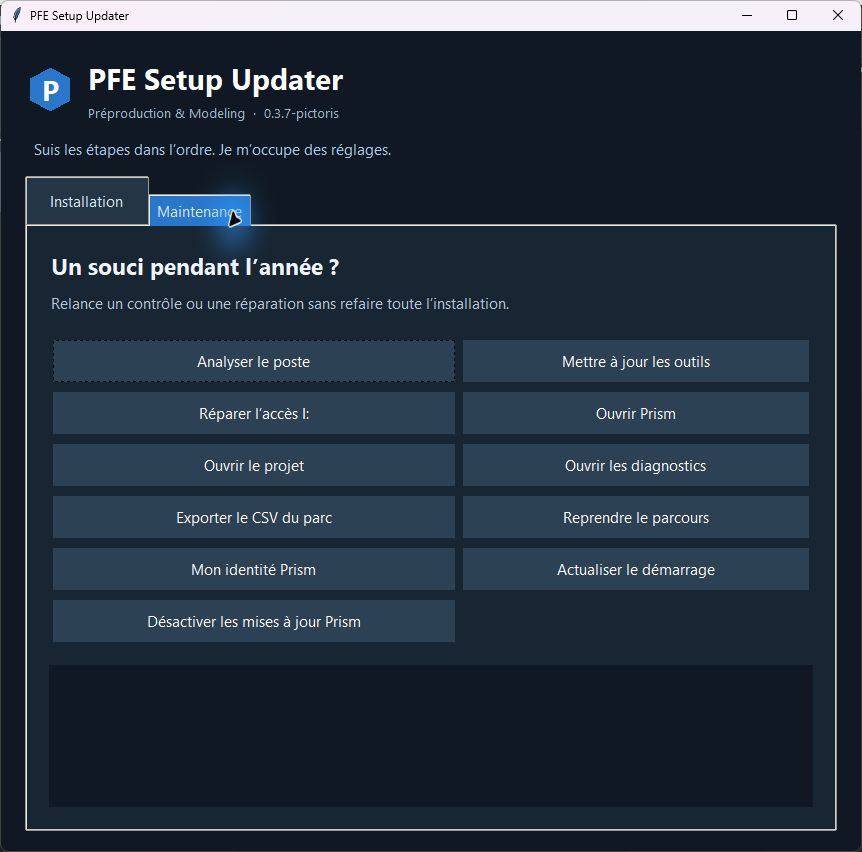
Ouvre l'onglet Maintenance du PFE Setup Updater. Les boutons permettent de refaire un contrôle ou une réparation ciblée. Enregistre tes documents avant une action qui peut demander la fermeture des logiciels.
Les actions courantes
Bouton
Quand l'utiliser
Analyser le poste
Vérifier ce qui manque ou n'est plus détecté.
Mettre à jour les outils
Récupérer les versions validées disponibles.
Réparer l'accès I:
Retrouver le chemin commun du projet.
Mon identité Prism
Changer le nom et reconnecter le bon compte Kitsu.
Actualiser le démarrage
Renouveler le lancement des contrôles après une consigne de mise à jour du Setup.
Ouvrir les diagnostics
Retrouver le rapport demandé pour un ticket.
Ouvrir Prism et Ouvrir le projet permettent également de retrouver rapidement les logiciels et les dossiers. L'export du CSV du parc est destiné aux personnes qui suivent les postes.
Avant de recommencer tout le parcours
Lis le résultat d'Analyser le poste. Si le problème porte uniquement sur l'identité, l'accès I: ou les outils, utilise d'abord l'action correspondante. Le bouton Reprendre le parcours est disponible lorsqu'une reprise complète des vérifications est nécessaire.
Résultat attendu : une réparation confirmée ou un message précis à transmettre. Si le même problème revient, conserve le diagnostic et ouvre un ticket.
Les réparations usuelles sont regroupées dans Maintenance. Choisis celle qui correspond au message rencontré. Agrandir l’image en cliquant dessus.
Maintenance et aide Fiche 34 / 35
Les premiers réflexes en cas de problème
Objectif : Vérifier les causes simples avant de demander de l’aide.
Commence par relever le film, la tâche, le fichier actif et le message exact. Une capture de la fenêtre complète est souvent plus utile qu'un « ça ne marche pas ».
Projet, tâche ou utilisateur incorrect
Vérifie le film et ton nom en haut à droite de Prism. Si le filtre des tâches assignées masque tout, désactive-le temporairement pour vérifier la présence de l'entité. Pour une identité erronée, utilise Maintenance → Mon identité Prism et reconnecte ton compte Kitsu.
Fichier absent ou qui ne s'ouvre pas
Vérifie I:, l'état de Synology sur un PC personnel et la présence de la version dans Prism. Attends la réception du fichier avant de le rouvrir. Si le problème persiste, conserve son nom complet et le logiciel attendu.
Le panneau Photoshop ne répond plus
Si tu lis Failed to connect to Prism server, enregistre le document si possible, ferme puis relance le panneau ou son intégration Prism. Si nécessaire, ferme proprement Photoshop et Prism, puis relance-les. Ne répète pas Save Version tant que la commande précédente n'est pas revenue.
Build ou Save Version refusé
Pour le premier Build, vérifie READY. Pour une sauvegarde non confirmée, vérifie le document actif et l'accès au dossier. Ne supprime pas toi-même les fichiers associés à une version : joins le message au ticket.
Publish interrompu ou non autorisé
Pour une interruption, utilise la reprise Photoshop ou Modeling. Si le projet refuse le Publish, si un add-on manque ou si une tâche semble mal liée, crée un ticket. Ne change pas de projet ou de tâche pour forcer l'envoi.
Mise à jour qui attend
Enregistre et ferme les logiciels concernés, y compris Prism dans la zone de notification si nécessaire. Si tu vois encore un processus qui semble lié à Prism, demande de l'aide plutôt que de fermer au hasard des programmes Python.
Toujours bloqué ? Ouvre Maintenance, récupère les diagnostics utiles, puis crée un ticket.
Maintenance et aide Fiche 35 / 35
Créer et suivre un ticket technique
Objectif : Donner les informations qui permettent de reproduire ton problème.
Dans le serveur Discord de la promotion, ouvre le salon des tickets techniques auquel tu as accès. Le bouton du panneau et la commande /report permettent de commencer le même parcours.
Choisir le type
Bug : un outil ne fonctionne pas comme prévu.
Major Problem : un problème majeur bloque le travail ; précise ce qui est bloqué et pour qui.
Feature Request : une proposition de fonction ou d'amélioration.
Signaler un Bug ou un Major Problem
Clique sur Ouvrir un ticket ou utilise /report dans le salon.
Choisis le type.
Renseigne Prénom Nom et un titre précis.
Indique Projet / asset / shot.
Renseigne Logiciel, version et poste, en précisant PC personnel ou école.
Dans Description et erreurs, explique l'action effectuée, le résultat attendu et le message reçu.
Envoie le formulaire, puis ajoute les captures ou diagnostics utiles dans le fil créé.
Exemple de titre : « Storyboard SQ0010 : Export interrompu dans Photoshop ». Exemple de contexte : « LAST APORIA — SQ0010 — StoryBoard Sequence ».
Proposer une fonction
Le formulaire Feature Request demande ton nom, le titre de la demande et sa description et intérêt. Explique ce que tu voudrais faire et en quoi cela aiderait le travail.
Suivre les échanges
Réponds dans le fil du ticket, ajoute le résultat des essais demandés et confirme lorsque le problème est résolu. Pour poursuivre le même problème, complète le ticket existant plutôt que d'en ouvrir plusieurs identiques.
À joindre : message exact, capture lisible, version du fichier et diagnostic demandé. Garde tes mots de passe et informations de connexion hors du ticket.
Résultat attendu : une demande identifiable, avec assez de contexte pour comprendre et reproduire le problème.